ミンスタのLINE予約は、LINEのメニューから予約の確認・変更・キャンセルができます。
予約の画面は「よやクル」という予約システムで開きます。
LINE予約の確認方法
①LINEのメニューの「予約(確認・変更・取消)」を押す
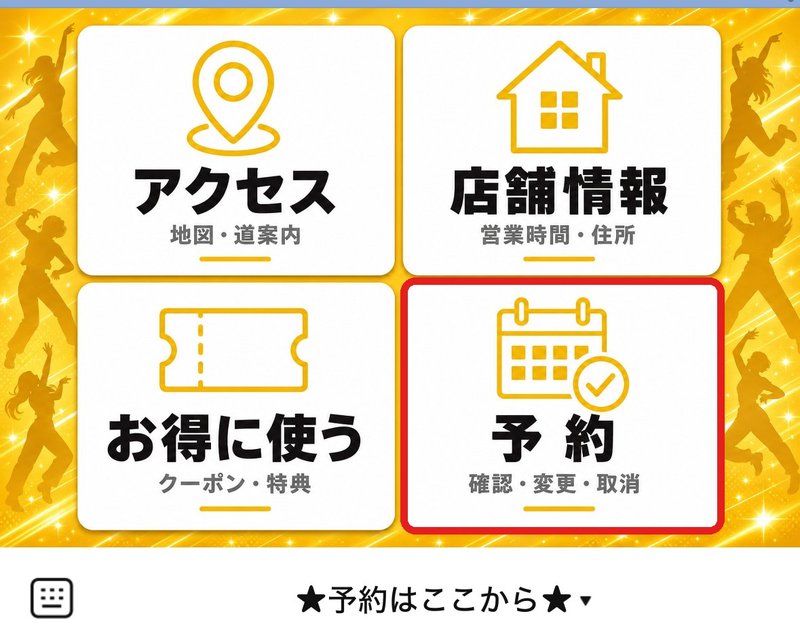
もし、メニューが出てこない場合は、
LINE下段にある
「★予約はここから★」
を押してください。
②右上の「Menu」から「予約の詳細・変更・キャンセル」を押す
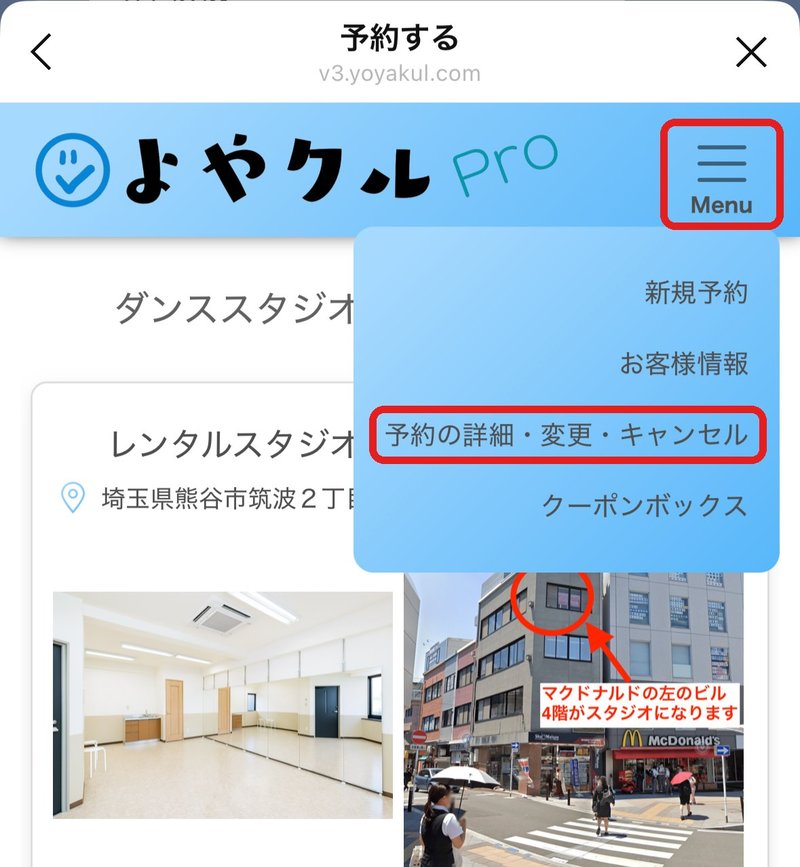
よやクルの予約画面が開いたら、右上の「Menu」を押します。
出てきたメニューの中から「予約の詳細・変更・キャンセル」を押してください。
③予約一覧から見たい予約を押す
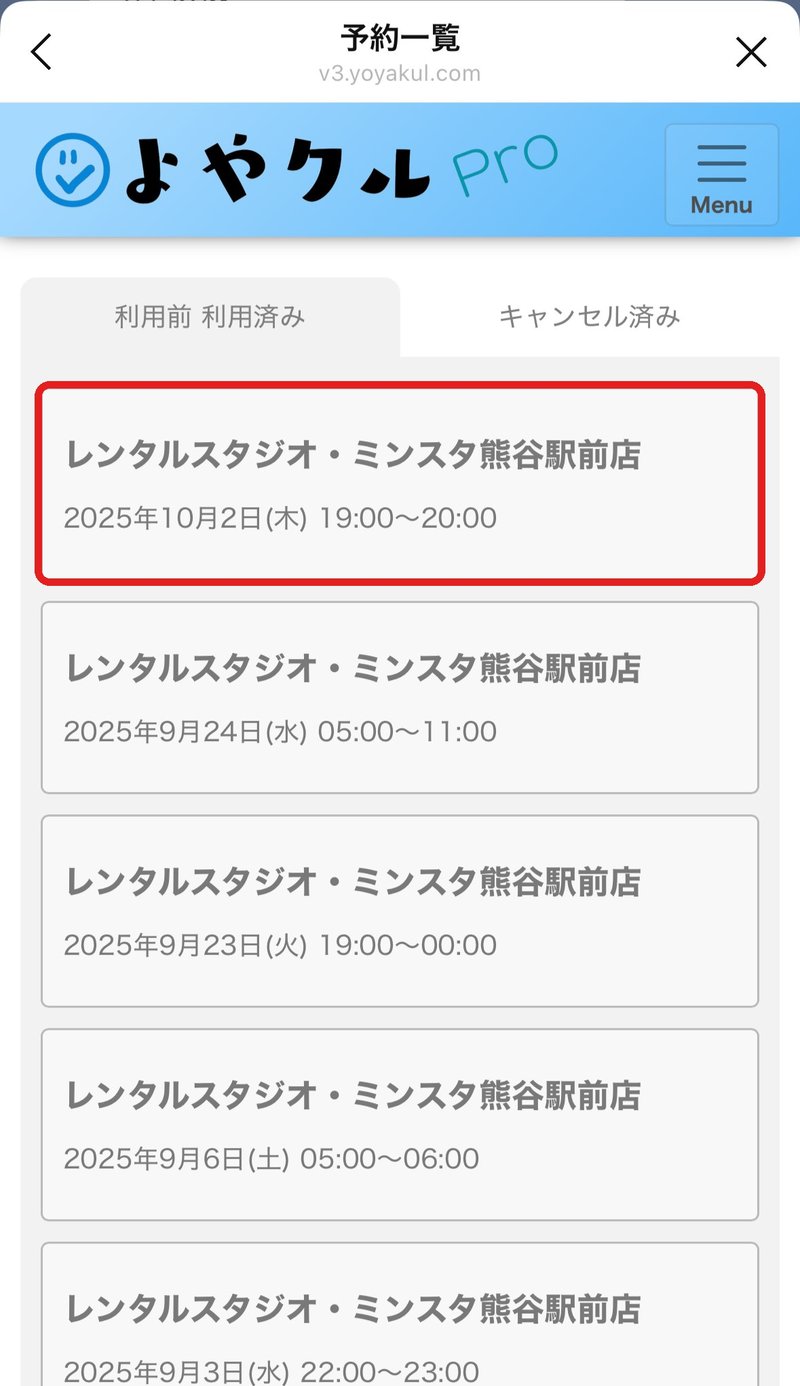
これまでの予約が一覧で出ます。
「利用前 利用済み」のタブに、これからの予約と使い終わった予約が並びます。
④予約の詳細を確認する
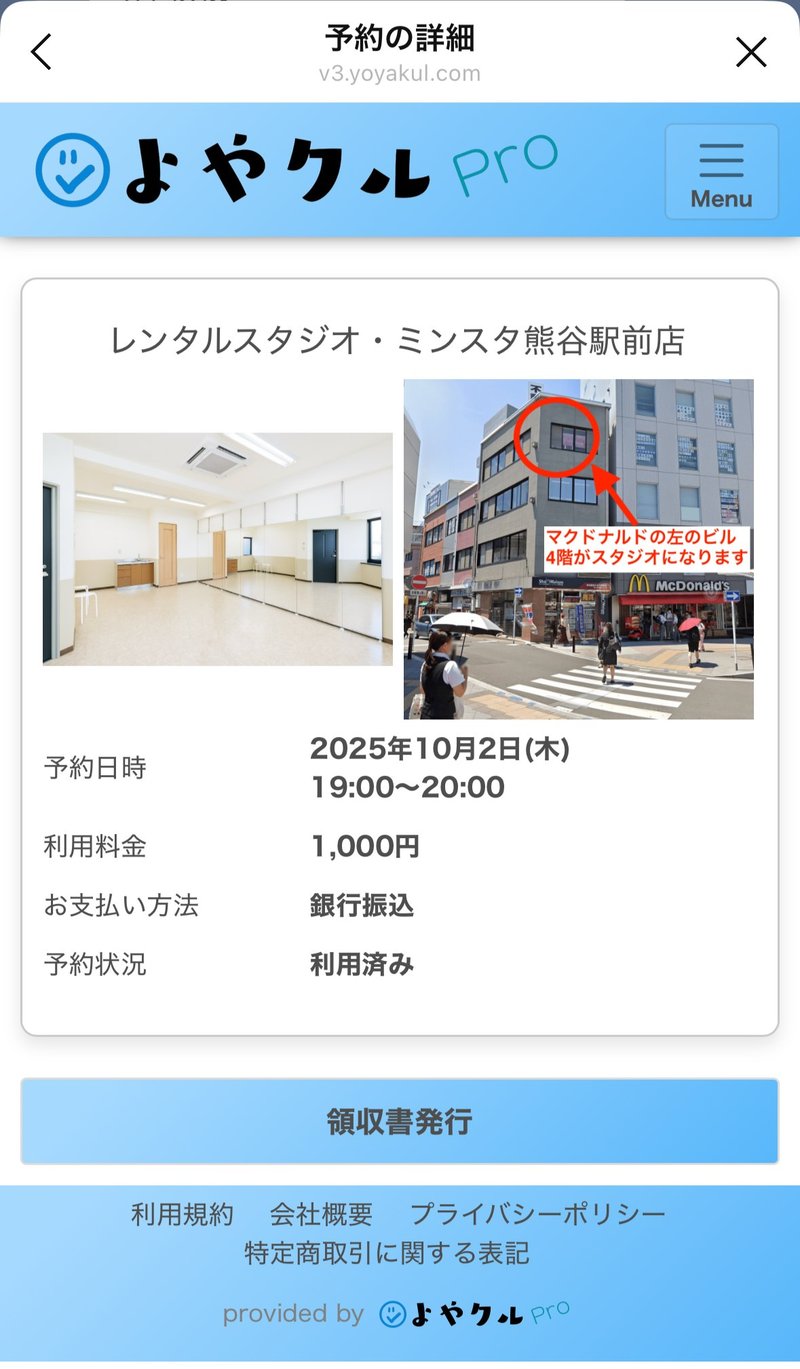
予約日時・利用料金・お支払い方法・予約状況を確認できます。
領収書もこの画面から発行できます。詳しくは領収書の発行方法をご覧ください。
LINE予約の変更方法
①変更したい予約を開く
上の「LINE予約の確認方法」の①〜③の順で、変更したい予約(利用前の予約)を押します。
②「予約の変更」を押す
変更についての注意が出るので、読んでから「OK」を押します。
③新しい日時を選んで予約を確定する
いつもの予約画面になるので、新しい予約日と予約時間を選び、「予約を確定する」を押せば変更は完了です。
予約の変更は、今の予約をいったんキャンセルして、新しい日時で取り直す仕組みです。
日時の変更は30日間に1回まで無料です。
2回目からは、キャンセル料がかかる場合があります。
かかる場合は、手続きの途中の画面に表示されます。
LINE予約のキャンセル方法
①キャンセルしたい予約を開く
上の「LINE予約の確認方法」の①〜③の順で、キャンセルしたい予約(利用前の予約)を押します。
②「キャンセル」を押す
③キャンセルポリシーを確認して「キャンセル」を押す
キャンセルポリシー(キャンセル料の決まり)が表示されます。
内容を確認して「キャンセル」を押せば、キャンセルは完了です。
④「キャンセル済み」タブで確認する
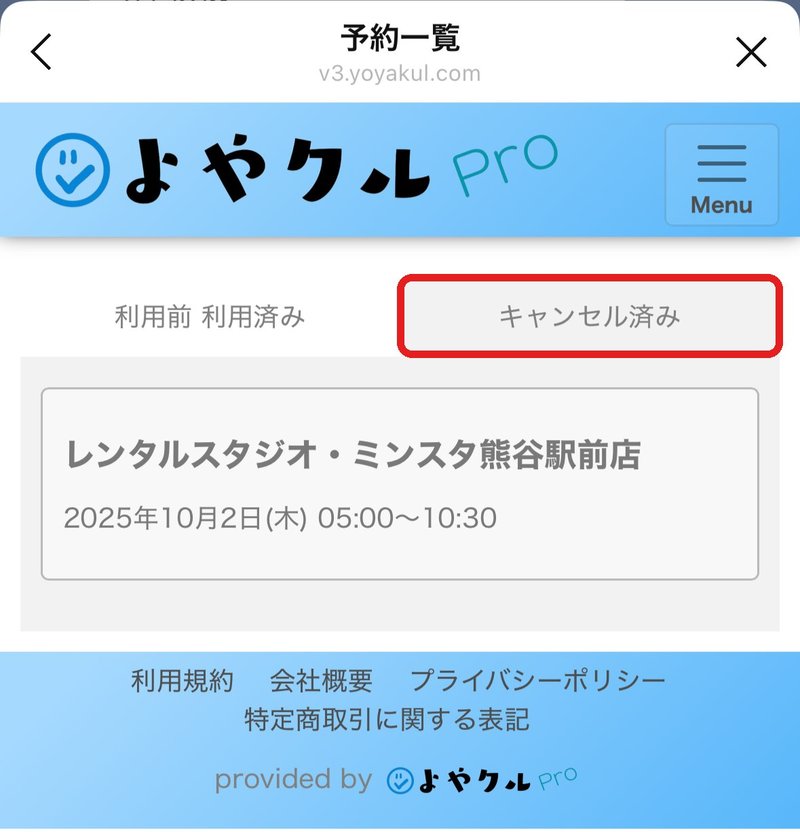
キャンセルした予約は、予約一覧の「キャンセル済み」タブに移ります。
ここに出ていれば、キャンセルはできています。
直前の変更・キャンセルなどで困ったときは、LINEのトークでお気軽にご連絡ください。